Tampilkan postingan dengan label artikel. Tampilkan semua postingan

Jumat, 24 Februari 2012

Tutorial Instalasi Ubuntu 10.04.3 LTS

Pada postingan sebelumnya saya sudah membahas tentang cara instal ubuntu via VirtualBox, nah itu maksudnya kita bisa jalanin OS Ubuntu tanpa harus mengutak-atik OS Windows, kalo agan-sista belum pada baca bisa klik di sini.

Pada prinsipnya, cara menginstal linux tidak berbeda dengan instalasi OS Windows (yaa maksud ane mulai dari masukin CDnya ke CD Drive trus ubah setting Bios agar booting lewat CD dan ikuti instruksi selanjutnya). naah cuma bedanya tuh instalasi Ubuntu dengan Windows ada pada settingan partisinya, kalo windows itu dapat berjalan pada satu partisi, sementara Ubuntu butuh 3 partisi utama untuk dapat berjalan (yaitu : partisi swap, root "/", dan "/home").

Sementara perbedaan instalasi Linux Ubuntu via VirtualBox dengan install secara langsung ke Harddisk ada pada ruang lingkupnya. Jika pada VirtualBox, maka sistem Linux diinstal sebagai OS yang berjalan dalam sistem Windows, sementara jika Linux diinstal langsung maka sistem Linux akan berjalan sebagai OS yang berdiri sendiri, tidak menumpang pada sistem OS lain.

INTINYA, instalasi Linux via VirtualBox membuat OS Linux dapat berjalan dalam sistem Windows
SEMENTARA, instalasi Linux ke harddisk secara langsung disebut Clean Install 
Misalkan saya asumsikan saya akan menginstal Ubuntu ke komputer dengan spesifikasi Harddisk 20 GB, dengan RAM 512 MB dan harddisk yang saya gunakan adalah harddisk kosong.

dan saya sudah memiliki CD instalasi Linux Ubuntu (Ubuntu 10.04.3 LTS), nah pertama anda harus booting komputer lalu masuk ke BIOS (biasanya dengan cara menekan keyboard Del atau F2 berulang-ulang saat di awal booting). kemudian dalam BIOS ubah Settingan Boot Priority atau Boot Sequence pada urutan pertama menjadi CD-ROM. hal ini bertujuan agar CD-Linux dapat di Boot (di jalankan saat komputer dinyalakan).

NB: Saya tidak dapat menjelaskan settingan BIOS terlalu detil karena setiap merk BIOS memiliki susunan dan daftar menu yang berbeda
setelah Boot Priority telah diubah, jangan lupa untuk segera memasukkan CD Ubuntu ke CD ROM Drive. Kemudian simpan settingan BIOS dan Restart komputer.

Saat komputer kembali dinyalakan maka pada akan ada tampilan dengan tulisan kira-kira "Press any key to Boot from CD or DVD . . . ", nah itu artinya kira-kira pijit tombol kalo mau nyalain kompi lewat CD atau DVD, yaa tekan aja sembarang tombol di keyboard (sebagai contoh : tekan aja Enter).


Tunggu beberapa saat jika layar booting sudah muncul, maka segera akan tampil jendela install. pilih bahasa yg anda inginkan, ada dua pilihan pada jendela instalasi Try Ubuntu 10.04.3 LTS, untuk menjalankan Ubuntu 10.04.3 LTS secara Live CD (tanpa perlu instalasi) atau Install Ubuntu 10.04.3 LTS, pilihan ini yang digunakan jika ingin menginstal Ubuntu. klik Install Ubuntu 10.04.3 LTS

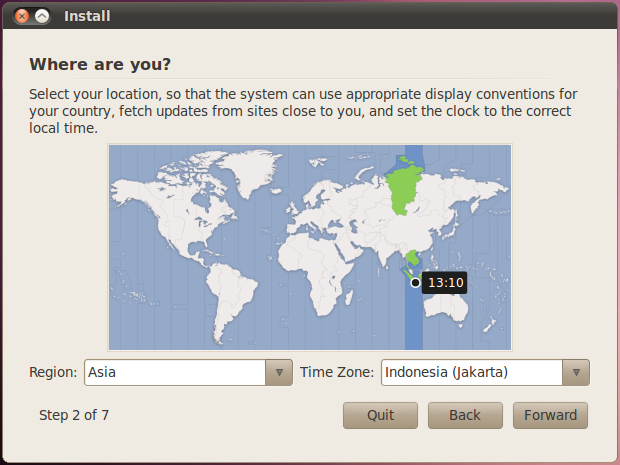
pada tampilan berikutnya, Ubuntu akan mengecek Lokasi kita, nah lihat apakah Region dan Time Zone kita telah benar (biasanya sih udah otomatis bener), klik forward
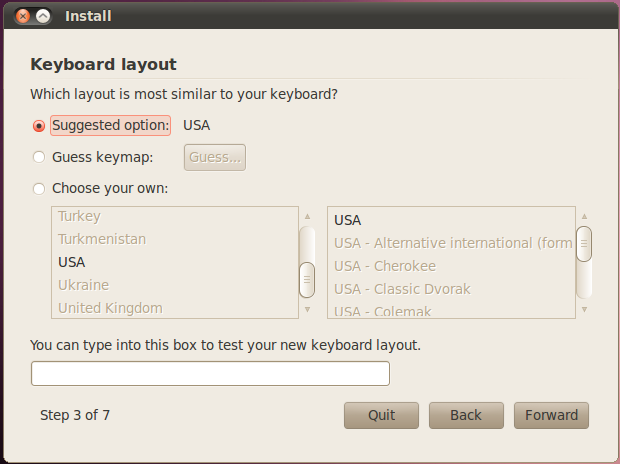
pilih susunan keyboard yang kita inginkan, cukup biarkan settingan yang ada bila kita memakai settingan USA, klik forward
Selanjutnya anda akan diminta untuk menentukan Partisi pada Ubuntu. Jika kita melakukan instalasi pada harddisk baru yang kosong, maka akan ada 2 pilihan yang tersedia yaitu :


pilihan pertama itu Erase and use the entire disk, maka Ubuntu akan secara otomatis menggunakan seluruh ruang dalam harddisk dan melakukan partisi secara otomatis.


pilihan kedua itu specify manually (advanced), maka Ubuntu membiarkan kita sendiri yang menentukan partisi harddisk untuk instalasi Ubuntu.


nah ini dia tabel partisi harddisk, dalam konteks ini saya menggunakan 1 harddisk kosong berkapasitas 20 GB.

Tulisan /dev/sda itu merupakan harddisk yang kosong yang kita gunakan. Untuk menginstal Ubuntu, maka kita membutuhkan 3 partisi utama yaitu partisi sebagai swap, lalu partisi root atau "/", dan satu lagi partisi "/home". maka klik New Partition Table untuk membuat partisi baru, kemudian jika ada peringatan klik continue, maka akan muncul tabel partisi baru bernama free space
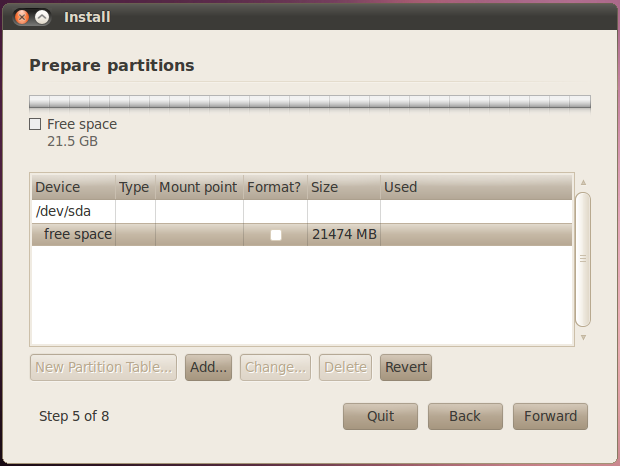
pertama kita siapkan partisi swap. Partisi swap ini berfungsi sebagai RAM virtual pada Ubuntu. Selanjutnya klik Add. pilih Type for the new partition : Primary, pada kapasitasnya (dalam MB) tuliskan 1024 (1 GB). lalu pada pilihan Use as : swap area pilih ok

selanjutnya buat partisi root "/". klik add di free space kemudian pada jendela create new partition pilih Type for the new partition : Primary, pada kapasitasnya (dalam MB) tuliskan misalkan 10024 (10GB) . lalu pada pilihan Use as : Ext4 journaling file system, dan pada Mount point : /, pilih ok

sekarang sudah tersedia partisi swap, dan juga partisi root, selanjutnya klik add lagi di free space kemudian pilih Type for the new partition : Primary, pada kapasitasnya (dalam MB) biarkan apa adanya karena ini merupakan partisi terakhir. lalu pada pilihan Use as : Ext4 journaling file system, dan pada Mount point : /home, pilih ok
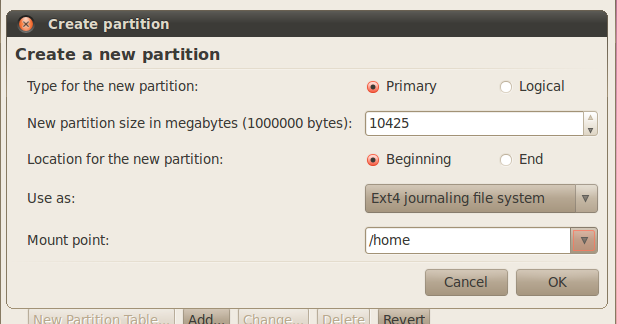
Kini 3 partisi utama yang dibutuhkan telah tersedia, klik forward untuk tahap selanjutnya

Pada tampilan berikutnya tuliskan Nama anda, lalu username (nama yang digunakan untuk log in) serta password serta nama dari komputer tersebut.

jika anda menginginkan Ubuntu untuk langsung log in maka pilih option log in automatically, atau pilih Require my password to log in, maka ubuntu akan meminta password tiap kali anda log in, atau Require my password to log in and to decrypt my home folder, untuk memproteksi file anda saat komputer tidak log in kemudian klik forward

Selanjutnya Ubuntu sudah siap install, cukup klik install dan tunggu beberapa saat

Proses instalasi akan berjalan sekitar 15-18 menit bergantung dari spesifikasi komputer yang anda gunakan

Jika tampilan progress bar telah selesai selesai ubuntu akan meminta Restart untuk menyelesaikan proses instalasi

jika instalasi telah selesai maka CD akan secara otomatis segera dikeluarkan, dan setelah restart anda agan di suguhi Log in form, masukkan User Name dan password anda, dan anda telah bisa menikmati Ubuntu
Linux Ubuntu 10.04.3 LTS


dari blog bermanfaat ngnurines

Kamis, 23 Februari 2012

Menginstal Ubuntu 10.04 di Virtual Box

pada posting sebelumnya ane udah ngulas cara bikin virtual harddisk+virtual machinenya menggunakan VirtualBox, kalo belum baca monggo klik di sini.

jika anda telah menyiapkan Virtual Machine sesuai dengan petunjuk saya diatas maka tampilan virtualbox nya adalah menjadi seperti ini

Virtual Machine tersebut saya setting dengan RAM 512 MB, dan kapasitas Harddisk 20 GB. untuk dapat menginstall Ubuntu 10.04, anda harus memiliki file iso dari instalasi ubuntunya. untuk mengunduh Ubuntu 10.04 anda bisa klik link ini.

kembali ke VirtualBox, klik settings -> pilih Storage maka tampil
pada tab Storage, pilih Disc yang Empty, kemudian pada bagian Attributes, klik logo CD, kemudian pilih Choose a virtual CD/DVD disk file, nah cari file iso yang tadi di download. setelah itu klik OK.

jika sudah selesai melakukan settingan CD-Drive, sekarang klik Start untuk memulai machine, tekan OK untuk konfirmasi pada jendela machine.
sesaat setelah booting akan muncul jendela install. pilih bahasa yg anda inginkan, dan jika anda ingin mencoba-coba Ubuntu sebentar maka pilih Try Ubuntu 10.04.3 LTS atau jika mau langsung instal cukup klik yg bawahnya Install Ubuntu 10.04.3 LTS. klik yg bawah, karena kita ingin instal langsung Ubuntunya
jendela virtual machine yang sedang diinstal Linux Ubuntu

selanjutnya coba liat deh.. wuiih hebat.. dia tau otomatis lokasi kita hahaha. nah kalo settingan Jam sama lokasinya udah bener langsung klik forward

pilih susunan keyboard yang kita inginkan, hmm... saya pikir untuk yang ini, cukup biarkan saja begitu apa adanya, klik forward

naah ini dia nih yg agak pusing, anda harus menentukan partisi Ubuntu yg agak rumit apalagi buat pengguna awam -__-'. eeitz tapi tenang, karena ini dalam virtual machine dan sejak awal kita berasumsi jika yang digunakan adalah harddisk kosong. maka akan muncul 2 pilihan

pilihan pertama itu Erase and use the entire disk, maka Ubuntu akan secara otomatis menggunakan seluruh ruang dalam partisi harddisk tersebut.
pilihan kedua itu specify manually (advanced), kira-kira maksudnya itu biar kita sendiri yang nentuin partisi dan harddisk mana yg bakal kita pake buat instal ubuntu.
pilih yang specify manually (advanced) kemudian klik Forward

nah ini dia tabel partisi harddisk, dalam hal ini saya cuma menggunakan 1 harddisk kosong berkapasitas 20 GB (tentunya virtual)

klik tulisan /dev/sda itu merupakan harddisk pertama, untuk menginstal ubuntu, maka kita membutuhkan 3 partisi utama yaitu partisi sebagai swap, lalu partisi root atau "/", dan satu lagi partisi "/home". maka klik New Partition Table, kemudian jika ada peringatan klik continue, maka akan muncul tabel partisi baru

pertama kita siapkan partisi swap. Partisi swap ini berfungsi sebagai RAM virtual pada ubuntu. berdasarkan dari berbagai sumber partisi swap akan optimal bila berjumlah 2x lipat dari RAM fisik, karena disini saya menggunakan RAM 512 MB, maka swap akan berkapasitas sebesar 1024 MB atau 1 GB. maka klik Add. pilih Type for the new partition : Primary, pada kapasitasnya (dalam MB) tuliskan 1024 (1 GB). lalu pada pilihan Use as : swap area pilih ok

selanjutnya buat partisi root "/". klik add di free space kemudian pada jendela create new partition pilih Type for the new partition : Primary, pada kapasitasnya (dalam MB) tuliskan misalkan 10024 (10GB) . lalu pada pilihan Use as : Ext4 journaling file system, dan pada Mount point : /, pilih ok

sekarang sudah tersedia partisi swap, dan juga partisi root, selanjutnya klik add lagi di free space kemudian pilih Type for the new partition : Primary, pada kapasitasnya (dalam MB) biarkan apa adanya karena ini merupakan partisi terakhir. lalu pada pilihan Use as : Ext4 journaling file system, dan pada Mount point : /home, pilih ok

naah sekarang telah tersedia semua partisi yang dibutuhkan telah siap klik forward untuk tahap selanjutnya

kemudian tuliskan Nama anda, lalu username (nama yang digunakan untuk log in) serta password dan juga nama dari komputer Linux baru ini ^_^

jika anda menginginkan Ubuntu untuk langsung log in maka pilih option log in automatically, untuk sekedar proteksi pilih Require my password to log in, maka ubuntu akan meminta password tiap kali anda log in, kemudian klik forward

kemudian Ubuntu sudah siap install, cukup klik install dan tunggu beberapa saat

naah tunggu beberapa saat karena Ubuntu sedang diinstal di virtual machine anda ^_^

sekarang klik restart untuk menyelesaikan instalasi ubuntu

kini Ubuntu telah terinstal via virtual box, dan tentu saja pada virtual machine anda.. jadi selamat ber-Linux ria kawan ^_^
Linux Ubuntu 10.04.3 LTS


dari blog bermanfaat ngnurines

membuat Virtual Harddisk dengan Oracle VM VirualBox

bagi anda yang ingin punya OS tapi masih sayang sama OS yang lagi dipake. tapi tetep kekeh pengen install OS, tapi juga masih sayang sama OS yg sekarang..... dari pada galau karena dilema OS ane punya solusinya nih gann.. yaitu pake virtual OS. What's that?? ohhhww selloooow masss broooww.
virtual OS disini artinya kita akan memanfaatkan sebuah software emulator pembuat harddisk. nah kalo udah punya harddisk virtual kita tinggal install aja deh OSnya di harddisk virtual :)

eeh.. looh kalo harddisknya aja virtual loh gimana dong cara bootingnya?? hush.. jangan panik doong.. software ini gag serta merta cuma nyiapin virtual harddisk doang, tapi juga settingan IDE, SATA, bahkan kita dapat menentukan berapa RAM yang bakal digunain sama virtual machine kita lho hehehe

tapi pertama-tama download dulu lah softwarenya. iyaa gag?
silahkan klik aje link di bawah ini yooo
download Oracle VM VirtualBox.

tampilan Oracle VM VirtualBox

nah kalo udah ada tampilan kaya gitu berarti virutal box telah siap di jalankan coyy. sekarang kita tinggal menuju ke cara membuat Virtual Machine dulu okay

langkah 1 :
klik tombol New pada toolbar. kemudian akan muncul wizard untuk membuat virtual machine baru. klik next untuk ngelanjutin

langkah 2 :
pada jendela berikutnya, anda tentukan nama virtual machinenya dan OS yang bakal digunain. nah karena saya ingin coba pake Ubuntu, so pilih Operating Systemnya Linux dan versionnya Ubuntu coyyy

langkah 3 :
naah sekarang kita disuruh nentuin berapa kapasitas RAM pada mesin virtual kita ini broww, kalo ane, ane coba pake 512 MB. klik next

langkah 4 :
pada tampilan berikutnya beri ceklis pada pilihan startup disk, dan pilih option  create new harddisk. maka akan muncul jendela untuk membuat harddisk virtual baru

langkah 5 :
kemudian muncul window Create Virtual Hard disk. Kemudian bada box File Types pilih VDI (VirtualBox Disk Image). Klik Next

langkah 6 :
Kemudian pada Virtual disk storage details terdapat 2 pilihan. Pertama dynamic allocated dan fixed size. Pilih Dynamic Allocated. Klik next

langkah 7 :
Kemudian pada Virtual Disk file Location and size – untuk menentukan lokasi penyimpanan virtual disk dan menentukan kapasitas disk. Pada box location isikan nama Virtual Machine yang dibuat sebelumnya. Dan pada box size isikan 20,00 GB (20 GB merupakan minimum requirement Hard disk untuk Windows XP) klik next

langkah 8 :
Pada jendela Summary berisi detail Virtual Disk yang akan dibuat. Yaitu tipe file VDI, jenis disk dynamic allocated storage, direktori penyimpanan. Klik create untuk membuat Virtual Disk.
langkah 9 :
berikut adalah tampilan mesin virtual anda yang baru selesai dibuat.

fuala begini lah cara anda mendapatkan sebuah virtual harddisk berserta settingan IDE, SATA, dan RAM, untuk melihat settingannya cukup klik setting, dan untuk memulai mesin klik start.

bagi yang mau tau cara setting virtual box untuk windows xp+cara installnya, silahkan klik di sini.

dari blog bermanfaat ngnurines

Sabtu, 28 Januari 2012

Latihan merakit PC-secara virtual


buat agan-agan yang hobinya utak-atik PC,trus mau belajar merakit PC, tapi belum tau caranya yg bener pasti bingung kan cara masang komponennya . naah ane punya software unik nih.. namanya Cisco It Essentials Virtual. naah ini software semacem simulator untuk perakitan PC.

meskipun dalam bentuk flashplayer tapi software ini memiliki fitur yang komplit gan, dan tentunya detil gambar yang agak lumayan bagus . so.. kita gag perlu bingung lagi ngutak.atik PC, kan latihan dulu di simulator ini hehehe berhubung blog ngnurines adalah blog bermanfaat dan baik hati serta tidak sombong , niih ane bagi.

yooweess langsung sedot aje niih filenya
part 1
download part-1
part 2
download part-2
part 3
download part-3
part 4
download part-4
part 5
download part-5
part 6
download part-6

bingung cara gabungin filenya? Pake HJ-Split . Bagi agan-agan yang gag tau apa itu HJ-Split coba klik di sini gan.

naah tinggal di join file-nya trus extract rarnya dan.. Have fun with bongkar pasang virtual .

dari blog bermanfaat ngnurines

LinkWithin

Related Posts Plugin for WordPress, Blogger...